Menù Vista 3D per Sweet Home 3D


Da questo menù è possibile alternare la vista 3D panoramica alla vista di un soggetto posto all'interno della casa, la prima opzione si seleziona scegliendo Vista aerea (CTRL+D) nel menù, mentre la seconda selezionando Visita virtuale (CTRL+Maiusc+D).

Nel primo caso la vista sarà navigabile utilizzando i comandi posti in alto a sinistra della vista stessa, oppure utilizzando il mouse, spostando la
rotellina in alto o in basso si aumenta lo zoom o lo si diminuisce, tenendo premuto il bottone sinistro del mouse e spostandolo si ruota la vista.

Selezionando Visita virtuale viene posizionato un omino nel quadrante del progetto 2D, e la vista 3D si trasforma in quello che vede l'omino.
Ovviamente l'omino si può spostare ovunque nel progetto, si può alzare o abbassare e l'angolo della testa si può personalizzare a piacere, facendolo guardare in alto, dritto o in basso a piacimento.

Ogni posizione della vista, sia di quella aerea che della visita virtuale possono essere memorizzate selezionando il menù memorizza punto di vista (CTRL+ALT+R), e successivamente ci si può spostare dal menù Vai a punto di vista.

E' possibile separare la finestra della vista 3D dal resto delle finestre usando il menù Visualizza in una finestra separata.

Il menù Visualizza tutti i livelli (CTRL+ALT+A) permette di visualizzare contemporaneamente tutti i livelli del progetto, mentre il successivo
Visualizza il livello selezionato (CTRL+Maiusc+A) torna a visualizzare solo il livello selezionato.

Il menù Modifica (CTRL+Maiusc+M) permette di modificare alcune impostazioni della vista 3D, impostazioni che si rifletterano anche sul rendering.


Le impostazioni modificabili sono il campo di visione del visitatore (ALT+V) in gradi e la sua altezza per la visita virtuale, i colori o le texture per terreno e cielo, la luminosità delle luci e la trasparenza dei muri.

Il menù Crea foto effettua il rendering della scena 3D, prima di effettuare il rendering si possono settare alcuni parametri, tra i quali, il tipo di proporzione del rendering (tra Larghezza e Altezza) tra Vista 3D, Quadrato,4/3, 3/2, 16/9 o 2/1 , le dimensioni di Larghezza e Altezza in numero di pixel, la qualità del rendering (a celta tra Veloce, che effettua un rendering come la vista 3d, con le ombre, con luci e ombre, e migliore, che contempla tutto, maggiore sarà la qualità del rendering, maggiore sarà il tempo per effettuarlo),
data, ora, il tipo di lenti utilizzate dalla macchina da presa (Predefinito, Profondità di campo, Grandangolo, Sferico), se aggiungere una luce al soffitto di ogni stanza oppure no.
Effettuato un rendering (con il tasto Crea) è possibile salvarlo (con il tasto Salva).
Il rendering della scena


Il tasto crea video fa la stessa cosa del rendering, ma invece di renderinzare una istantanea, renderizza un video.
Per fare questo, dopo avere selezionato la dimensione del video, si imposta un percordo per l'omino, spostandolo nella vista progetto 2D e memorizzando di volta in volta le posizioni con il tasto Rec (pallino rosso).

Selezione percorso per video


Scelto il percorso si può effettuare il rendering premendo il tasto Crea e successivamente salvarlo premendo Salva.

L'ultima operazione effettuabile dal menù è l'esportazione della casa in formato .OBJ (Wavefront) per poi poterla importare in altri software.


Menù Piano per Sweet Home 3D - PARTE SECONDA


Il menù Modifica Muri (CTRL+Maiusc+E), abilitato quando uno o più muri sono selezionati permette di modificare le proprietà degli oggetti muro.


Come si vede in figura, è possibile modificare le coordinate di partenza e di arrivo del muro o la sua 
lunghezza (se la selezione è singola).
Si può scegliere se utilizzare Colore o Texture, e quali usare, sia per il lato sinistro che per il lato destro
del muro, oltre che se il lato è opaco o lucido.
Si può modificare l'altezza del muro, oppure l'altezza del punto di partenza e di arrivo per creare muri inclinati.
Si può infine modificarne lo spessore e l'angolo (nel caso di muri tondi).

Sempre avendo un muro selezionato, si può invertire la direzione del muro, questo farà cambiare la direzione di creazione del muro dal punto di arrivo al punto di partenza, invertendo anche il lato destro con il lato sinistro del muro.

Un muro può anche essere diviso in due, creando due muri.

Dal menù è anche possibile cambiare le proprietà delle stanze, dandogli un nome, dicendo se sono visibili o meno nel progetto, modificando Colore, Texture, Opacità come per i muri, sia del pavimento che del soffitto.


Selezionando un testo, con doppio click su questo oppure dal menù Modifica testo... è possibile cambiare il testo, mentre dal menù Modifica lo stile del testo si possono aumentare le dimensioni (CTRL+ALT+K), diminuirle (CTRL+ALT+Maiusc+K)
Grassettare il testo (CTRL+B) o metterlo in corsivo (CTRL+I).

I muri si possono disegnare conoscendone le misure e gli angoli, oppure ricalcando una piantina 2D della casa, per farlo con la seconda tecnica bisogna caricare l'immagine della piantina nel programma, e questo si da questo Menù, premendo Importa immagine di sfondo...


Selezionata l'immagine nel wizard si deve dire al programma qual'è l'unità di misura della piantina, per fare ciò si posiziona una linea azzurra su un muro di lunghezza conosciuta, e si immette nel programma la lunghezza reale del muro, fatto questo, si dice dov'è nella piantina l'origine degli assi X e Y, a questo punto si può cominciare a ricalcare la piantina. 


Nascondi piantina non fa vedere l'immagine caricata della piantina nel quadrante 2D di progettazione, mentre Cancella piantina la elimina.

I tre menù successivi gestiscono i livelli, è possibile vedere un livello come un piano di una casa, è quindi possibile Aggiungere un livello (CTRL+Maiusc+N
Modificare un livello (Ctrl+Maiusc+B) ed eliminarlo.

Poi ci sono due menù per lo Zoom in, ovvero ingrandimento (CTRL+K), Zoom out, ovvero rimpicciolimento (CTRL+Maiusc+K).

L'ultima operazione che si può effettuare è l'esportazione della piantina del quadrante 2D di progettazione in formato SVG (Scalable Vector Graphics, Grafica vettoriale) utilizzando la libreria open source FreeHEP, riutilizzabile in altri software.


Menù Piano per Sweet Home 3D - PARTE PRIMA


Le prime voci modificano la modalità del puntatore mouse del programma Sweet Home 3D.


Il primo menù Seleziona (CTRL+L) pone il cursore in modalità selezione, quindi, ogni volta
che il mouse viene posto su un oggetto, un muro, una stanza o una misura e si preme il bottone
sinistro, quell'oggetto viene selezionato, se in più si schiaccia anche il tasto Maiusc (SHIFT)
gli oggetti presi si aggiungono a quelli già selezionati, in modo da creare una selezione multipla.
L'altra modalità Pan (CTRL+ALT+P) è la modalità spostamento, in questa modalità sulla finestra
2D di progetto tenendo schiacciato il bottone sinistro del mouse e spostandolo, si trascina tutto
il progetto.

Modalità Crea Muri (CTRL+Maiusc+W), in questa modalità, schiacciando sulla finestra 2D di progetto
il bottone sinistro del mouse, si da inizio alla creazione dei muri della casa, utilizzando le impostazioni
di default dei muri (impostazioni che possono essere successivamente modificate in modalità selezione).
Una volta schiacciato il bottone sinistro del mouse, come dicevamo, si da inizio alla creazione del muro,
spostando il mouse in una direzione si allunga il muro finchè non si ripreme il bottone sinistro del mouse,
da questo momento si può procedere allungando il secondo muro lungo la rirezione voluta, e così via fino
a quando non si è finito, a questo punto bisogna premere il tasto Esc per uscire dalla modalità disegno.
Allungando un muro, vicino allo stesso, compaiono informazioni relative alla sua lunghezza, l'angolo e lo
spessore, la posizione dei muri avviene a passi discreti di una unità di misura in lunghezza (cm nel nostro caso) e di 15° per gli angoli, a meno che durante la posa non venga premuto anche il tasto Maiusc (SHIFT), in questo caso la lunghezza sarà modificata con frazioni di unità e gli angoli di 1°.


Modalità Crea Stanze (CTRL+Maiusc+R), in questa modalità si fanno due operazioni, innanzitutto si disegnano i pavimenti delle stanze, e poi si misurano anche le aree delle stesse. Di solito le aree vengono misurate dopo avere creato le stanze, per questo motivo Sweet Home 3D in questa modalità, nei pressi degli spigoli dei muri aiuta il progettista evidenziando il cursore.
Allo stesso modo della posa dei muri, la posa delle aree continua premendo il bottone sinistro del mouse nei vari spigoli, ed alla fine il tasto Esc.


Modalità Crea Dimensioni (CTRL+Maiusc+L), in questa modalità è possibile aggiungere le dimensioni dei muri o degli oggetti o di qualsiasi cosa si voglia misurare. La modalità di posa della misura è la seguente, ci si pone con il mouse nei pressi dell'inizio del muro, il mouse cambierà se è allineato allo stesso, si preme il bottone sinistro, si sposta il mouse nella seconda posizione della misura, si preme il bottone sinistro del mouse, a questo punto viene scritta la misura nella finetra di progetto, quindi spostando il mouse in modo perpendicolare al muro misurato si sposta anche la misura, premendo il tasto sinistro si posiziona definitivamente la misura.


Modalità Aggiungi Testi (CTRL+Maiusc+T), in questa modalità premendo il bottone sinistro del mouse
si può scrivere un testo che verrà visualizzato in quella posizione.

Menù Blocca elementi di base (CTRL+ALT+L), dichiara di avere finito la progettazione dei muri, e quindi
inibisce la possibilità di modificarli finchè è selezionato. La stessa operazione può essere fatta premendo il
lucchetto in alto a sinistra della finestra 2D di progettazione.

Il menù modifica bussola permette di modificare la bussola sul quadrante di progettazione, è possibile
visualizzare o meno la bussola, cambiarne dimensione e posizione, la longitudine e la latitudine, il fuso orario
ed ovviamente il fuso orario.


Menù Arredamento per Sweet Home 3D


Il menù Arredamento di Sweet Home 3D è accessibile utilizzando il mouse oppure ALT+R.


Questo menù si occupa della gestione dell'arredamento sul nostro progetto.

La prima voce, Aggiungi alla casa (CTRL+Maiusc+F), aggiunge un oggetto di arredamento alla piantina, esso è abilitato quando è selezionato un oggetto nel quadrante degli oggetti utilizzabili, in alto a sinistra.
Un oggetto può essere aggiunto anche trascinandolo dal quadrante degli oggetti al quadrante della piantina,
trascinare significa posizionarsi sull'oggetto, tenere premuto il bottone sinistro e spostare l'oggetto, quando
si arriva nella posizione voluta si rilascia il tasto sinistro del mouse e l'oggetto rimane nella nuova posizione.


Una volta aggiunto alla piantina un oggetto può essere spostato, ruotato e ridimensionato, in modo
da posizionarlo nella posizione voluta con le dimensioni opportune, con il mouse trascinandolo
semplicemente nella piantina si posiziona, mentre doppio click veloce del bottone sinistro del mouse
sull'oggetto fa accedere alla finestra di modifica delle proprietà dell'oggetto nella scena.

La stessa operazione è accessibile dal menù Modifica (CTRL+E) quando l'oggetto è selezionato.
Attenzione, l'oggetto deve essere selezionato nella piantina o nel quadrante degli oggetti utilizzati,
per gli oggetti del quadrante oggetti utilizzabili la funzione non ha senso, perchè le proprietà sono
legate ad ogni copia dell'oggetto nella scena, e non al prototipo dell'oggetto.

Spiego meglio questo concetto, nel nostro progetto potremmo avere due copie (istanze) dello stesso oggetto (prototipo). Metterne uno in una posizione e l'altro in un'altra posizione è possibile grazie alle proprietà dell'istanza di oggetto legate non a tutti gli oggetti di quel tipo (prototipo), ma all'oggetto particolare sulla scena.


Dall'interfaccia di modifica dell'oggetto di arredamento è possibile modificarne il nome e scegliere se visualizzarlo sulla piantina o no.
Si può cambiare la posizione (ALT+X e ALT+Y per accedere alle coordinate), la larghezza (ALT+L) e la profondità (ALT+P) e l'altezza, larghezza profondità e altezza se non è selezionato il check Mantieni proporzioni (ALT+M) sono scollegate, questo vuol dire che si possono modificare a piacere in maniera indipendente tra di loro.
Se il check Mantieni proporzioni è selezionato invece larghezza profondità e altezza vengono messe in correlazione, quindi la modifica di uno dei tre parametri causa la modifica in proporzione anche delle altre due, in modo da potere ridimensionare un oggetto mantenendo le proporzioni, quindi la forma.

Un altro parametro modificabile è l'elevazione dell'oggetto (ALT+E), se questa è 0 vuol dire che l'oggetto è poggiato con la base sul pavimento, aumentandola l'oggetto si alza.
L'angolo dell'oggetto nella piantina (ALT+A) indica la rotazione dell'oggetto sul piano XY, 0 è orizzontale lungo l'asse X, man mano che aumenta l'oggetto ruota.
E' possibile utilizzare la forma riflessa dell'oggetto, ovvero un oggetto speculare, questo è molto utile per le aperture delle porte ad esempio, il prototipo è sempre lo stesso, però a seconda della stanza la porta avrà una propria apertura.

Se nella finestra di proprietà dell'oggetto si spunta la casella Parte del piano base (ALT+B) l'oggetto se il piano base è bloccato rimane bloccato con esso, quindi sia la muratura che l'oggetto stesso non si possono più modificare.

E' possibile settare il Colore (ALT+C) e il Rivestimento (ALT+R) dell'oggetto, con il colore si sceglie il colore di base dell'oggetto, mentre con il Rivestimento si può scegliere una texture di rivestimento per lo stesso. Il rendering dell'oggetto può essere fatto o per colore o per texture.
Se rimane selezionata la scelta Invariato (ALT+I) l'oggetto utilizzerà i colori e le texture del prototipo.
Si può anche scegliere la lucentezza dell'oggetto con tre valori, Invariato (ALT+T), Opaco (ALT+O) e Lucido (ALT+U), la prima scelta utilizza le impostazioni del prototipo,
Opaco setta l'oggetto come opaco, quindi non riflettente luce e Lucido invece lo setta come riflettente per la luce, queste impostazioni, unite a quelle del colore ne modificano il rendering.

L'ultima proprietà settabile per l'oggetto è se esso è visibile o meno nella scena (ALT+V), a seconda di questo parametro l'oggetto verrà visualizzato nella piantina nella vista 3D e nel rendering, comunque rimane sempre nella lista degli oggetti usati, anche se non è visibile.

Selezionando più di un oggetto è possibile dal menù Arredamento creare un gruppo di oggetti utilizzando la voce Gruppo (CTRL+Maiusc+G), in modo da poter lavorare su tutti gli oggetti contemporaneamente e non uno alla volta, sia per spostarli, ruotarli, etc..., il gruppo può essere rotto usando la voce di menù Separa (CTRL+Maiusc+U) quando il gruppo è selezionato.

Sempre selezionando più di un oggetto è possibile allineare tutti gli oggetti selezionati al primo in ordine di selezione, in Alto, in Basso, a Sinistra e a Destra, come nelle voci di menù.

La voce Importa arredamento (CTRL+Maiusc+I) permette di importare un nuovo oggetto tridimensionale alla libreria degli oggetti utilizzabili, creato un software di modellazione 3D, scaricato dalla rete, acquistato, i formati accettati sono OBJ (Wavefront), DAE (Collada), 3DS (3D Studio), LWS (LightWave 3D), i files possono essere caricati anche in gruppo se racchiusi in un zile zip.

Nell'importazione di un oggetto bisogna specificare una serie di informazioni utili a definire lo stesso all'interno del programma, esse sono la rotazione della prospettiva, il nome, la categoria di appartenenza, le dimensioni, l'elevazione da terra, l''immagine nel catalogo, insomma tutti i parametri per renderlo prototipo di oggetto in Sweet Home 3D.

Allo stesso modo è possibile importare una intera libreria di arredamento, contenente una serie di oggetti le cui proprietà per Sweet Home 3D sono state già tutte dichiarate (vedremo come in seguito). I file importabili hanno estensione sh3f.

E' anche possibile caricare librerie di texture, esse sono definite in file .sh3t, che non sono altro che dei file .zip contenete una serie di immagini di texture (Le immagini accettate sono in formato .bmp, .jpg, .gif e .png) e un file PluginTexturesCatalog.properties che descrive le varie texture dell'archivio.
Il file conterrà una serie numerata di properties, che definiranno le proprietà della texture, il nome, la categoria, l'immagine nel file .sh3t e le dimensioni.

name#1=Mogano 
category#1=Legni
image#1=/mogano.bmp
width#1=100.0
height#1=100.0


Le ultime due voci del menù Arredamento si riferiscono al quadrante degli oggetti utilizzati nel progetto, il primo Ordina per permette di scegliere l'ordinamento da usare nel quadrante degli oggetti utilizzati, il secondo Visualizza colonne invece permette di scegliere quali colonne visualizzare in questa lista.


Per rimanere sempre aggiornato seguici su http://www.facebook.com/ProgrammiLiberi o iscriviti al gruppo Open Source

Menù Modifica per Sweet Home 3D


Il menù Modifica di Sweet Home 3D è accessibile utilizzando il mouse oppure ALT+M.


Le prime due voci del menù di modifica sono le consuete operazioni di annulla modifica (CTRL+Z) e di ripeti ultima modifica annullata (CTRL+Y).

Poi ci sono le tre voci per il cut and paste
Taglia (CTRL+X)
Copia (CTRL+C)
Incolla (CTRL+V)

Poi c'è la voce Cancella(Tasto Canc)

Seleziona Tutto (CTRL+A)

Questo menù, è fortemente dipendente dallo stato del programma, all'inizio tutte le voci sono disabilitate, tranne Seleziona Tutto, questa voce di menù seleziona nella piantina tutti gli oggetti e tutti i muri.

Il tasto Annulla Modifica (CTRL+Z) viene abilitato appena viene fatta una operazione di aggiunta, spostamento o eliminazione di muri o oggetti sulla piantina, premendolo annulla l'ultima operazione effettuata (funzione UNDO) e abilita la voce Ripeti (CTRL+Y), la quale invece ripristina la modifica annullata con UNDO (funzione REDO).

Taglia Copia e Cancella sono abilitate quando c'è almeno un elemento selezionato, la prima taglia l'oggetto, ovvero lo elimina dalla piantina però lo pone in una porzione di memoria detta clipboard, spazio appositamente dedicato agli oggetti copiati e tagliati.
Copia effettua la stessa operazione, però non elimina l'oggetto dalla scena, lo copia solo nel clipboard.
Cancella invece elimina l'oggetto selezionato, non copiandolo nel clipboard.

Quando l'area del clipboard contiene qualcosa, viene abilitato il tasto incolla, che prende il contenuto dell'area clipboard e lo immette nella scena.

Gestione dei files per Sweet Home 3D


Il menù file di Sweet Home 3D è accessibile utilizzando il mouse oppure ALT+F.


Da questo menù si può creare un nuovo progetto, quando viene premuto creata una nuova finestra in cui vengono cancellati immediatamente i tre quadranti degli oggetti usati, della vista bidimensionale e di quella tridimensionale, in modo da poter cominciare la progettazione di una nuova casa. La stessa funzione può essere invocata premendo la combinazione CTRL+N.


Il menù Apri permette di aprire un vecchio progetto salvato in una nuova finestra, la stessa funzione si può invocare premendo CTRL+O, i files di progetto hanno estensione sh3d.

Immediatamente successivo c'è il menù Apri case recenti, che contiene una lista di tutti gli ultimi progetti elaborati con Sweet Home.

Il menù Chiudi (ALT+F4) chiude il progetto e la finestra.

Di seguito ci sono i tre menù di salvataggio, Salva (CTRL+S) che salva il progetto corrente sovrascrivendo il vecchio file, Salva con nome (CTRL+MAIUSC+S, MAIUSC è il tasto SHIFT, la freccia verso l'alto) che permette di salvare il progetto in un nuovo file ed infine Salva e comprimi(CTRL+ALT+S) che salva sullo stesso file però comprime anche il file, questa funzione permette di risparmiare spazio sul disco, però sia per salvare che per ricaricare il file compresso occorre un pò di tempo in più, è quindi consigliabile salvare normalmente i files in lavorazione e salvare comprimendo le lavorazioni ultimate.

Le prossime quattro voci di menù servono per la stampa, Setup Stampa (CTRL+MAIUSC+P) permette di settare i parametri della stampa del progetto, come si vede in figura si può scegliere se stampare o meno tutta la lista dell'arredamento, del progetto 2D e della visualizzazione 3D.


Inoltre si può scegliere cosa stampare nell'intestazione e a piè di ogni pagina, con la possibilità di inserire delle macro usando i bottoncini sotto (Variabili:).

Il menù Anteprima di stampa fa vedere una anteprima di come sarà la stampa del progetto.

Il menù Stampa (CTRL+P) fa partire la stampa, mentre il menù successivo Stampa su PDF effettua la stampa su un file PDF, utilizzando la libreria open source (non occorre neanche dirlo) iText.

Il menù preferenze permette di cambiare le impostazioni del programma.


Come si vede in fugura nelle impostazioni di Sweet Home 3D è possibile cambiare la lingua, ed anche caricare un file per le definizioni se la propria lingua non è elencata.
E' possibile modificare l'unità di misura delle lunghezze, la visualizzazione del quadrante del catalogo arredamento, far visualizzare o meno i pulsanti di navigazione nel quadrante
della vista 3D.

Abilitare o disabilitare il magnetismo, il magnetismo crea attrazione tra oggetti, quindi se abilitato, nella vista 2D, quando vengono posizionati gli oggetti o i muri essi tendono ad avvicinarsi e quindi posizionarsi senza lasciare spazi, la funzione abilitata è molto utile a mio avviso.

Abilitare o disabilitare i righelli nel quadrante 2D di progettazione e Abilitare o disabilitare la griglia sulla stessa.

E' possibile scegliere se nella piantina visualizzare delle icone per gli oggetti oppure gli oggetti stessi visti dall'alto, ka seconda opzione rallenta notevolmente la lavorazione, quindi la sconsiglio, perchè la trovo inutile e costosa in termini di tempo macchina.

Rendering della stanza nella piantina permette di scegliere se le stanze nella piantina devono essere colorate con il colore e le texture scelti per il pavimento delle stanze o in bianco e nero.
E' possibile anche scegliere il tema del disegno dei muri nella piantina, lo spessore dei nuovi muri e la loro altezza oltre che l'altezza dei nuovi livelli (piani).

Il progetto mentre è in lavorazione viene salvato automaticamente per non far perdere il lavoro in caso di guai, è possibile settare l'intervallo di salvataggio.

Il menù Esci chiude il programma.

Menù e toolbar di Sweet Home 3D


Il menù contiene 6 voci : File, Modifica, Arredamento, Piano, Vista 3D e Aiuto.

  • Il menù File contiene tutte le funzionalità relative al caricamento e salvataggio del progetto, le funzioni relative alla stampa, e l'accesso alle personalizzazioni del software.

  • Il menù Modifica contiene le classiche funzionalità di modifica, tra cui copia, taglia, incolla, ripeti,...

  • Il menù Arredamento contiene tutte le funzionalità relative agli oggetti dell'arredamento e delle librerie di oggetti.

  • Il menù Piano contiene tutte le funzionalità di progettazione.

  • Il menù Vista 3D contiene tutte le fnzionalità relative al 3D del programma, dal rendering all'esportazione del progetto.

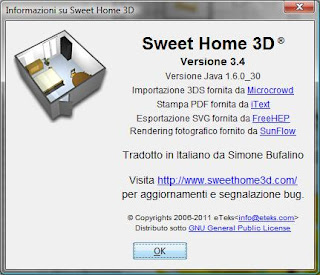
  • Infine il menù Aiuto da la possibilità di accedere all'help on line del programma oppure avere informazioni sul programma stesso, autore, librerie, licenza come in figura.


Il menù di Aiuto è accessibile schiacciando ALT+A, mentre all'help si può accedere anche schiacciando il bottone F1.

La toolbar replica alcune tra le funzioni di uso più frequente dei vari menù, esse sono in ordine da sinistra a destra:


Nuovo progetto, Apri progetto, Salva Progetto, Indietro(undo) e Avanti (redo), Taglia, Copia e Incolla,
Cursore selezione e Cursore spostamento, Aggiungi muro, Aggiungi area, Aggiungi misura e Aggiungi testo,
Aumenta dimensione testo selezionato, Diminuisci dimensione testo selezionato, Grassetto, Corsivo,
Aumenta Zoom, Diminuisci Zoom, Renderizza foto, Renderizza filmato e help on line (Come F1)

L'interfaccia di Sweet Home 3D

L'interfaccia di Sweet Home 3D ha in alto un menù e una toolbar (barra degli strumenti), tramite i quali si danno tutti i comandi al programma, ed al centro è divisa in quattro quadranti, come si vede dalla figura.


Sweet Home progetta una casa alla volta, quindi ogni quadrante, è dedicato alla stessa casa. Il quadrante a destra, in alto contiene lo spazio per la progettazione bidimensionale dell'ambiente. Il quadrante in alto a sinistra contiene tutti i pezzi di arredamento che si possono utilizzare nel progetto, divisi per categoria. Per vedere il contenuto della categoria basta fare doppio click sul nome della categoria, oppure premere il + alla sinistra del nome della categoria. Per utilizzare un oggetto di arredamento basta spostarlo da questo quadrante a quello di progettazione, trascinandolo con il mouse nella posizione desiderata. Il quadrante in basso a sinistra invece, contiene tutti gli oggetti di arredamento utilizzati nel progetto, di ogni oggetto viene riportata larghezza, profondità e altezza (il programma la chiama lunghezza) e una spunta per dichiarare se l'oggetto è visibile o meno nel progetto. Infine il quadrante in basso a destra contiene una visualizzazione tridimensionale abbozzata del progetto. La barra degli strumenti cambia in base al quadrante selezionato, abilitando e disabilitando strumenti per il contesto selezionato, inoltre in ogni quadrante è possibile accedere ad un menù contestuale, contenente una serie di funzionalità per il quadrante. Ogni quadrante può essere ridimensionato a piacere, la vista bidimensionale del progetto, se questo è troppo grande per essere visualizzato tutto nella finestra, si può scorrere utilizzando le barre di scorrimento poste ai due lati della finestra.

Sweet Home 3D : Presentazione

Sweet Home 3D è un ottimo software dedicato alla progettazione di interni, che non solo è open source, ma è anche molto semplice e veloce da utilizzare, così che con poco sforzo si possono creare dei modelli tridimensionali della propria casa completi di arredamento.

Sweet Home si può scaricare a questo indirizzo , è distribuito dalla società Parigina eTeks di Emmanuel Puybaret sotto licenza GNU (General Public License), è un software scritto in Java, quindi è multipiattaforma.

L'interfaccia del programma è stata tradotta in italiano da Simone Bufalino, ed ha anche un piccolo help, sempre tradotto in italiano dallo stesso Bufalino e da Rossella Mariotti.

Il programma offre una serie di utili strumenti per la creazione delle pareti, la misurazione dei lati e delle aree. E' possibile anche importare una piantina bidimensionale, sulla quale costruire la struttura tridimensionale.
La costruzione dei muri è di una semplicità e di una velocità imbarazzante.
Costruito il perimetro, si può utilizzare una piccola libreria di arredamento per arredare la casa con un piccolo insieme di oggetti.

L'interfaccia di progettazione e arredamento

Gli oggetti utilizzabili per l'arredamento possono essere espansi scaricando librerie di terze parti, anch'esse gratuite, oppure possono essere create dall'utente stesso, ed eventualmente distibuite alla comunità.
C'è la possibilità di importare anche librerie di materiali per i propri oggetti.

Infine Sweet Home permette di avere una visuale tridimensionale del progetto al quale si sta lavorando, anche dal punto di vista di un umano inserito nella scena, e permette di creare rendering delle scene a vari livelli di dettaglio, sia come immagini che come filmati per creare dei tour 3d.
Il software permette anche l'esportazione del modello tridimensionale creato per il suo utilizzo in altri software 3d [.obj] e della pianta dello stesso in formato vettoriale [.svg].

Un rendering della scena con luci, ombre, materiali


Spero che sia evidente tutto il mio entusiasmo nel descrivere il software, lo trovo uno strumento molto efficace e semplice da usare, e malgrado la sua semplicità permette di creare discreti lavori tridimensionali.


 Per rimanere sempre aggiornato seguici su http://www.facebook.com/ProgrammiLiberi o iscriviti al gruppo Open Source

Introduzione

Ho deciso di scrivere questo blog perchè esistono una moltitudine di software liberi (open source o free) che consentono di creare lavori professionali al pari di più rinomati e costosi software sul mercato.
Chi si trova ad affrontare una scelta in tal senso è spesso orientato verso i software commerciali, soprattutto se li deve usare per lavoro, per motivi legati alla disponibilità di documentazione in italiano, supporto al cliente, semplicità nell'installazione.
Questo blog si fa carico di esaminare una serie di software open source, paragonandoli ai cugini commerciali, cercando di fornire un punto di riferimento a chi volesse produrre il proprio lavoro o sviluppare la propria fantasia utilizzando software non commerciale per produrre gli stessi risultati.
Gli aspetti affrontati sono la presentazione del software, il download e
l'installazione, la manualistica e suggerimenti per i libri in commercio
per chi volesse approfondire gli argomenti.

Mi auguro di creare un lavoro utile

Inscrivetevi alla pagina facebook http://www.facebook.com/ProgrammiLiberi oppure ai feed http://feeds.feedburner.com/IlBlogDelMeglioDellopensourceInCircolazione per rimanere sempre aggiornati


CAELinux

CAElinux è una distribuzione Linux rivolta completamente alla progettazione ingegneristica Coputer Aided E ìngineering . La distribuzione ...