Visualizzazione post con etichetta Blender. Mostra tutti i post

Importare modelli Ikea in Sweet Home 3D

Tempo fa volevo acquistare dei mobili da Ikea, e mi è venuta voglia di progettare la soluzione con sweet home 3D.
Ovviamente non ci sono riuscito, perché i planner del sito Ikea permettono la progettazione di alcune combinazioni, ed anche per quelle è impossibile esportarle dal browser.
La cosa ovviamente mi ha dato un po' fastidio, ed ho cercato una soluzione, perché a me, come a tutti interessa vedere i mobili che acquisterò nella mia stanza, non nella stanze dei planner.

Ho cercato con google "ikea 3d free models", ed ho trovato un sacco di siti che avevano modelli di mobili ikea gratuiti da scaricare in vari formati, li ho visitati, ho scelto quelli che preferivo e li ho scaricati.

Ogni sito ha vari formati, io ad esempio, ho scaricato la poltrona poang in formato obj, compatibile con le furniture di sweet home, ma è sostanzialmente indifferente il formato, perché il modello andrà eventualmente importato in Blender ed esportato obj, per renderlo compatibile e Blender ha parecchi importatori, e se non ha l'importatore per un formato, è molto facile trovare un plugin che lo importa, scrivendo sempre su google "Blender import " e l'estensione del formato scaricato.

Qualunque sia il percorso seguito, alla fine abbiamo un file .obj pronto per essere importato in Sweet Home 3D, quidi possiamo fare partire il programma, caricare la nostra scena, ovvero il nostro appartamento e quindi importare la nuova furniture.


Per importare la furniture, o arredamento, bisogna andare nel menù Arredamento->Importa arredamento (o Furniture->import furniture in inglese).
Gli oggetti importabili sono in formato obj, dae, 3ds, lws, per tutti gli altri, come detto prima, c'è Blender.


Nel wizard di importazione verranno scelti le dimensioni dell'oggetto (reperibili sul sito ikea) il nome dell'oggetto, la categoria, io ho scritto IKEA, ed altri dati, inseriti tutti, loggetto è in Sweet Home, ed è utilizzabile come arredamento.


Questo è tutto!
Se volete essere aggiornati, inscrivetevi al gruppo facebook oppure seguici quì

Blender 2.70 - Materiali, materiali multipli Render - Lezione 02


Ciao a tutti seconda lezione dedicata a Blender 2.70!
Dopo aver visto i primissimi comandi per la modellazione, oggi vedremo come applicare texture e materiale per dare sempre più realismo alla nostra scena!

Nel dettaglio vedremo:
- Materiali
- Materiali Multipli
- Render
- Ambient Occlusion
- Camera
- Lock camera to view


Videocorso Blender - Lezione 1

Con questo primo post, prende il via un corso dedicato a  Blender 2.70 incentrato sulle funzionalità base di questo stupendo programma.


La prima lezione è finalizzata sull'interfaccia e sugli strumenti principali per iniziare a modellare. In particolare verranno affrontati:
- Interfaccia Blender
- Strumenti di modellazione
- CTRL + R 
- Estrudi
- Scala
- Rotazione della vista
- Selezione oggetti
- Spostamento oggetti

Buon divertimento!
Andrea

Blender 2.70 RC

Che grande giornata!
Oggi è stata rilasciata la release candidate di Blender 2.70.


Lo splash screen è dedicato al nuovo cartone Open Source in fase di creazione, il Gooseberry project, che vedrà la luce nel 2015.

La prima cosa che salta all'occhio è la nuova interfaccia utente, che ha subito moltissime modifiche per renderla più potente e coerente, ricordiamo infatti che proprio l'interfaccia negli ultimi tempi è stata bersaglio di numerose critiche, mosse anche da gente molto in vista.
La barra degli strumenti è stata organizzata in categorie, sono state migliorate le liste, le intestazioni e relativi menu, i tooltip , i pulsanti , i menu e altro ancora.

Già annunciato da tempo, ed incluso in questa versione, un notevole potenziamento del motion tracker, con l'inclusione di nuovi algoritmi di tracciamento e flussi di lavoro meno tortuosi.

Uno dei moduli che sta cambiando di più nelle ultime versioni è Cycles, il renderer fotorealistico interno a Blender, e questa versione non fa eccezione, infatti sono state migliorate le performances nel rendering di capelli textures e OSL (Open Shading Language).
Cycles comincia a supportare finalmente i rendering volumetrici, che permette di rappresentare fuoco, nebbia, fumo, assorbimento del vetro e molti altri effetti che il solo rendering della mesh non riesce a rendere.

Anche la modellazione è stata migliorata, tra le varie è stata aggiunta la deformazione di Laplace ai modificatori.
I modificatori stessi vengono calcolati in più thread, quindi il calcolo viene scalato meglio su multiprocessori o multicore.

E' stato aggiornato il motore di gioco, ora raggiunge livelli di dettaglio superiori e legge anche i filed PSD di Adobe Photoshop.

E' stata riorganizzata la API Python per la gestione del rendering freestyle.


Blender Demo Reel 2013

BlenderFoundation ha pubblicato la Demo Reel 2013, il video con tutti i progetti più interessanti realizzati con Blender quest'anno.

Buon divertimento! 


I progetti presenti sono :

Babioles - Mathieu Auvray
Tank Online Trailer - Trailers Studio
Potato - Animal.ee
Mineral water - Alexander Lubkov
Orange - CharacterMill for ShowPony Adelaide
Water - Ian McGlasham
Baldy Heights - Pitchipoy Animation Productions
Animal.ee
Strawberry - Alexandre Faiad
Steven Lund
Gecko Animation for Windfall Films/Royal Institution
Golden Age - Rob Tuytel
Snowy Mountain - Steven Lund
White Trees - George Kim
Tears of Steel - Blender Institute
R'ha - Kaleb Lechowski
Dynamo Ep5 - Ian Hubert
Tears of Steel - Blender Institute
Lukasz "LoogaS" Stolarski for Mokre Pały band
The Tube Open Movie - URCHN
Coca Cola - Gilad Rosenau
R'ha - Kaleb Lechowski
Architectural Visualization - Hamza CHEGGOUR
Interior - Andrew Price - BlenderGuru.com
Babioles - Mathieu Auvray
Mission of Crisis - Ethan Luo
En Passant - Chris Burton
Llama Drama - Pablo Vazquez
Chef - 1 ToonAnimation
The Adventure of Wanara - OHA Studios for Mechanimotion Entertainment
FAB Design
Black Cat - FlakyPixel.com
The Tube Open Movie - URCHN
Alt-J - Mathieu Auvray
Tears of Steel - Blender Institute
Baseball - zuggamastaDIGITAL
Goldfish Man - Redrum
Dynamo Ep5 - Ian Hubert
Tears of Steel - Blender Institute
Dynamo Ep5 - Ian Hubert

Lo spazio 3D in Blender [Interfaccia 4 su 5]


La navigazione dello spazio 3D è fondamentale per lavorare in Blender.

E' possibile cambiare inquadratura utilizzando il menù View della finestra 3D e quindi selezionando
il tipo di inquadratura desiderato, di seguito elencati, con i relativi HOTKEYS : Left[CTRL Numpad 3],  Right[Numpad 3],  Back [CTRL Numpad 1], Front [Numpad 1], Bottom [CTRL Numpad 7]e Top [Numpad 7] oppure Camera [Numpad 0]

Nello stesso menù è possibile abilitare o disabilitare la Quad View, ovvero la classica vista con 4 finestre, Top, Front , Right e User, dove User riceverà le impostazioni precedenti.

E' anche possibile cambiare la modalità di visione 3D tra prospettiva ed ortogonale [Numpad 5].
La visione prospettica è quella naturale per il nostro occhio, in quando rende gli oggetti più vicini più grandi e quelli più lontani più piccoli.

Tuttavia Blender usa per default la proiezione ortogonale, che permette di vedere la scena da un punto infinitamente distante, opportunamente zoommato, che fa apparire tutti gli oggetti della dimensione reale, sia quelli vicini che quelli lontani.

Questa visione è molto utile perchè fornisce una visione della scena più tecnica, permettendo di valutare con più precisione le proporzioni tra oggetti.

La vista 3D può essere ruotata attorno a XYZ in modo da creare viste personalizzate per l'utente, per ruotare la vista 3D basta schiacciare MMB (Il bottone centrale del mouse o la rotellina) e tenendolo premuto muoversi lungo gli assi x, y o z e la vista seguirà il movimento del mouse.

La rotazione può anche essere effettuata con gli HOTKEYS Numpad 4 per ruotare verso sinistra, Numpad 6 verso destra, Numpad 8 verso l'alto e Numpad 2 verso il basso.

Un altra operazione è lo zoom, questo funziona su tutte le viste, ruotando la rotellina del mouse, verso l'alto per ingrandire, verso il basso per rimpicciolire, oppure premendo i tasti Numpad + per ingrandire e Numpad - per rimpicciolire.

E' anche possibile spostarsi all'interno della vista (PAN), premendo MAIUSC e il tasto centrale del mouse (MMB), e spostando quindi il mouse, oppure premendo i tasti CTRL Numpad 4 per spostarsi verso sinistra CTRL Numpad 6 verso destra CTRL Numpad 8 verso l'alto e CTRL Numpad 2 verso il basso.

L'interfaccia di Blender [Interfaccia 1 su 5]


Devo cominciare questo intervento dicendovi la classica frase, "devo dirvi una cosa bella ed una cosa brutta".

A questo punto dovrei chiedervi se volete sapere prima la cosa bella o la cosa brutta, ma visto che questa non è una discussione in tempo reale, devo scegliere io, e dovendo scegliere vi dico prima la cosa brutta.
Negli anni le interfacce si sono standardizzate, quasi tutti i programmi hanno una interfaccia utente che funziona più o meno nel modo standard, soprattutto in sistemi di tipo windows.
Questo è accaduto per non creare uno shock nell'utente ogni volta che doveva abbracciare un nuovo software, fornendogli più o meno le funzionalità di base e l'interazione standard con il software standardizzata, anche per i software 3D.
Beh, la cosa brutta che devo dirvi è che con Blender non è assolutamente così, l'interfaccia è completamente differente da tutte le interfacce utente che siete abituati ad utilizzare, anche di software di modellazione 3D, questo fa sì che il primo approccio ad un software come Blender è tutt'altro che piacevole, è un vero e proprio dramma informatico.

Soprattutto gli utenti abituati con Windows avranno difficoltà add accettare come Blender gestisce i controlli,  come le scelte dei pulsanti ed i movimenti del mouse.

L'unico consiglio che mi sento di darvi in questo senso è di installare il software e iniziare a giocarci per prendere confidenza con l'interfaccia.

Adesso finalmente posso dirvi la cosa bella, ed è che questo modo di gestire l'interfaccia non è il frutto di una anarchia del team di programmazione, o di un dispetto per complicare la vita dell'utente finale, ma è frutto di un ben attento studio sull'interfaccia per fare in modo che una volta acquisiti i meccanismi di interazione con il software, il lavoro sarà molto più veloce e produttivo del solito.

Tornando al lato brutto della questione non devo certo insegnarvi che l'interfaccia è l'unico modo con cui l'utente (l'Artista, più che il generico utente) ed il software (Blender, non il generico software) possono comunicare, quindi una comprensione profonda della stessa è prerequisito necessario per la produzione con Blender, ma soddisfatto questo prerequisito, si creerà un rapporto unico tra artista e Blender, molto più profondo del rapporto generico tra utente e software 3D.


Introduzione a Cycles for Blender

Dalla versione 2.61 di Blender è stato introdotto un nuovo motore di rendering nel programma, si tratta di Cycles.

Cycles è in fase di sviluppo, il suo obbiettivo è quello di diventare un motore di rendering facile da utilizzato e interattivo.
L'interattività ci da la possibilità di affinare il nostro rendering in tempo reale, come se lavorassimo direttamente su di esso, come si vede dal video successivo.


Fantastico no? In ogni momento si ha la percezione di quello che sarà il  rendering.

Cycles ha un approccio fisico al rendering, si basa sulla illuminazione globale (Diretta e indiretta) e sull'uso dei nodi, sarà possibilie utilizzare la GPU per l'accellerazione grafica, cosa che per la sua interattività è molto importante per le prestazioni.

Quindi Cycles ha dalla sua la stretta integrazione con Blender, la precisione fisica del rendering e la sua semplicità di uso, sicuramente un prodotto molto valido.

Il video seguente è una simulazione di fluidi renderizzata con Cycles.


Per completare questa panoramica, presento qualche rendering col motore Cycles preso da internet, per illustrarne le potenzialità fotorealistiche.


Per rimanere sempre aggiornato seguici su http://www.facebook.com/ProgrammiLiberi o iscriviti al gruppo Open Source

Caratteristiche di Blender

L'interfaccia : 

Il layout dell'interfaccia utente può essere modificato a proprio piacimento, ogni componente ed ogni strumento può essere spostato, ridimensionato e posizionato a piacere in modo da permettere a chiunque in base alle proprie esigenze di avere tutto a portata di mano.

L'interfaccia completamente customizzabile
L'interfaccia non sovrapponibile e non bloccante
Funzionalità indietro (undo) attiva ad ogni livello
Font con anti-alias e con supporto per l'internazionalizzazione
Editore di testi built-in per note e script Python
Interfaccia utente completamente modificabile tramite script
Interfaccia coerente su tutte le piattaforme


Character Modeling (Modellazione personaggi) :
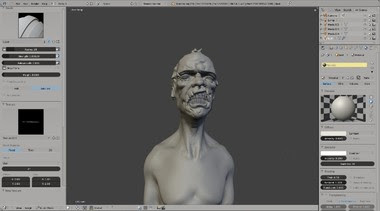
Il tool Sculpting, con una enorme quantità di strumrnti permette la creazione di personaggi molto dettagliati.In coppia con strumenti come il multi-res è possibile creando personaggi molto complessi avvere un'interfaccia che risponde prontamente.Scultura con pennelli 2D bitmap o 3D procdurali (Paint, Smooth, Pinch, Inflate, Grab) che suppportano le simmetrie.Selezione morbida per applicare gli strumenti di editing per modellazione organica.

Accesso tramite Python per costruire strumenti personalizzati.


Rigging (Costruzione ossatura) : 

Trasformare qualsiasi modello in un personaggio 'posizionabile' non è mai stato così facile, con metodi altamente sofisticati di calcolo che permettono la deformazione realistica delle mesh.
Grazie ad add-on specializzati avrete il potere di creare in pochi passi movimenti sofisticati per i vostri personaggi.

Creazione dello scheletro veloce
Disegno 3D interattivo per il peso dei vertici
Copertura (skinning) veloce basata su involucri
Skinning automatico
Editor a specchio
Gabbia per modificare le mesh più complesse
Ossa colorate e organizzate in gruppi e layers per semplificare la posa
Movimento delle ossa interpolato tramite B-spline
Vincoli per la cinematica inversa dei movimenti
Personalizzazione tramite Python


Modellazione solida : 

Modellazione agevole grazie ad una discreta quantità di oggetti primitivi
Modificatori non distruttivi
Modificatori Array e Booleani in tempo reale non distruttivi
Modellazione mesh basata sulla selezione di vertici, linee e facce.
Strumenti di editing leggeri per modellazione organica
Possibilità di script Python


 Animazione : 

Perfetta integrazione con gli altri strumenti
Animazione non lineare (NLA) che permette di combinare una serie di semplici movimenti in movimenti più complessi.
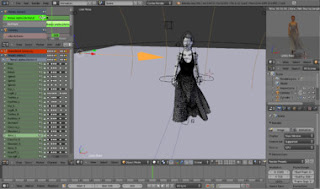
Deformazione scheletro tramite cinematica diretta o inversa, con la possibilità di mettere dei limiti alle trasformazioni.
Auto IK (cinematica inversa automatica) permette di risolvere catene FK (cinematica inversa) facillmente.
Controllo dei vertici tramite chiavi controllabili da sliders.

Animazione di personaggi.

Sistema IPO che integra le curve di movimento e i tradizionali movimenti tramite keyframes.

Riproduzione audio, mixaggio ed editing di supporto per la sincronizzazione del suono


Rendering :

Renderer interno vero e testato, robusto generatore di immagini a livello industriale, affidabile, veloce ed efficiente.
Raytracer veloce integrato
Renderer completamente integrato con il compositore di nodi
Luminosità, lenti, fiamme, fumo ed effetto nebbia
Motion blur
Sfocatura (DOF) realistica
Preview interattiva
Ambient Occlusion
Illuminazione globale approssimata
Possibilità di esportare tramite script la scena per renderer esterni come Renderman, Povray, Virtualight, Lux, Indigo e V-Ray.
Possibilità di installare altri plugin per l'esportazione o di programmarli tramite Python


"Scucitura" textures (UV Unwrapping) :

Grazie ad una serie di strumenti è facile progettare e attaccare textures (coperture) ad ogni
tipo di Mesh, anche complesso.


Raytracing (Rendering fotorealistico) : 

Completamente integrato con il motore di rendering Cycles.
Pathtracer veloce
Illumuninazione Globale
Ottimizzato per accellerazione GPU se presente
Fisicamente basato su sistema nodo dello shader
Obbreggiatore basato su nodi fisicamente accurato.
Rendering basato sui layers e su passi
Integrato con compositore di nodi
Rendering in tempo reale
Ambient Occlusion
Profondità di campo nativa


Fisica e particelle : 

Il sistema di particelle di Blender è veloce, flessibile e potente.
Ogni oggetto Mesh può servire per emettere particelle.
Come particelle si possono usare sia gli Aloni luminescenti [Halo] e sia altri oggetti con l'opzione della Duplicazione ai Vertici [DupliVert].
Qualunque tipo di oggetto di Blender può essere utilizzato per la Duplicazione ai Vertici, per esempio oggetti-Mesh, Curve, Metaballs, ed anche Lampade.
Le particelle possono essere influenzate da una forza globale per simulare effetti fisici come la gravità o il vento.

Con questa funzionalità si può generare fumo, fuoco, esplosioni, Fuochi d'artificio, fluidi e persino stormi di uccelli.

Le particelle statiche sono utili per fare oggetti come fibre, erba, pellicce o piante.


Il sistema di particelle di Blender è estremamente potente, ed il corso delle particelle può essere determinato non solo da forze ma anche incanalato da un lattice.


Ombreggiatura e materiali (Shading) : 

Il  sistema basato su nodi Blender Shadding system permette la definizione di colori
ottenuti dalla computazione di luci, materiali, textures mappate sulla geometria.

Ombreggiatori diffusi Lambert, Minnaert, Toon, Oren-Nayar.
Ombreggiatori speculari WardIso, Toon, Blinn, Phong, CookTorr.
Riflessioni e rifrazioni


Giochi 3D in tempo reale : 

Motore di gioco completamente integrato che permette la modellazione di giochi
indipendentemente dalle abilità di sviluppatore.
Collision detection e simulazione di fluidi integrati con la libreria fisica open source Bullet, scritta per Playstation 3.
SDL Toolkit (Simple DirectMedia Layer)  per l'audio.


Imaging and Compositing :

Postproduzione di immagini e video completamente integrato in blender grazie al Node Compositor
Possibilità di mixare, filtrare, decomporre e comporre in tempo reale.


Estensibile : 
Possibilità di estendere il prodotto con innumerevoli add-on facilmente installabili
Possibilità di importare ed esportare files 2D e 3D per interagire con altri programmi.


Piattaforme :  

Windows XP, Vista, 7
Mac OS X (PPC and Intel)
Linux
FreeBSD

Blender funziona su sistemi sia a 32 che a 64 bit

Questo post è liberamente ispitato alla pagina di fatures di Blender.


Introduzione a Yafaray


YafRay (Yet Another Free Raytracer, in italiano "Ancora un altro ray tracer gratuito") è un potente
motore di rendering open source, abbiamo già visto come installarlo in Blender
ma può anche essere installato standalone, e  le scene passategli tramite files xml di definizione.

La prima versione, creata da Alejandro Conty Estévez è stata pubblicata nel 2002, il raytracer è stato completamente riscritto da Mathias Wein a causa di alcuni limiti del progetto originale. La prima versione del nuovo motore è uscita nel 2008.

Il Ray tracing è una tecnica di rendering per generare un'immagine tracciando il percorso della
luce attraverso la scena 3D. Questa tecnica cerca di riprodurre il comportamento naturale della luce
e dei suoi particolari effetti sulle superfici, come la riflessione e rifrazione, caustiche e
l'illuminazione indiretta, come abbiamo già accennato nel post precedente.

Tutto il processo di raytracing si riduce quindi a luci e materiali, o meglio come i materiali alterano i raggi di luce.

Iniziamo a vedere i materiali. Yafaray supporta 4 tipi di materiale:

ShinyDiffuse è il tipo di materiale che più somiglia ai materiali di Blender, esso ha una gran quantità di parametri utili a definirne i più svariati aspetti, come ad esempio il colore e l'intensità dei riflessi, la trasparenza, la translucentezza, l'emissione luminosa (con Emit), l'effetto Fresnel o il tipo di ombreggiatura.
Questo materiale puo' essere utilizzato per modellare la pietra grezza, il metallo arrugginito, il cemento, i tessuti, il gesso, l'asfalto, la carta, il legno non levigato, la plastica luccicante, le tende, le foglie, i cartelloni pubblicitari.

Glossy può essere utilizzato per molte superfici lucide, come ad esempio la plastica, superfici verniciate o
laccate, materiali organici o superfici patinate. Viene comunemente utilizzato per la plastica, il metallo levigato, la vernice delle auto (non metallizzata), il legno laccato, e la materia organica.

Coated Glossy è sostanzialmente un Glossy con un parametro IOR che consente di regolarne l'indice di rifrazione e può produrre delle caustiche. Un esempio di utilizzo è la verniciatura metallizzata della carrozzeria delle auto.

Glass o vetro serve a rappresentare oggetti trasparenti, non solo vetro. L'indice di rifrazione (IOR) specifica il modo in cui la luce viene deviata all'interno del materiale. Per l'acqua e' 1.33, mentre per il vetro e' 1.52 .

Un altro tipo di materiale utilizzabile in yafaray è il Blend, esso miscela due materiali differenti in uno solo, con un parametro per scefliere quale deve essere predominante.

Infine ad ogni tipo di materiale è possibile associare un colore e delle textures utilizzando i relativi Pcanali textures di Blender.

Parliamo ora di illuminazione

Nella vita reale, gli oggetti sono illuminati da diversi tipi di illuminazione. Ad esempio, la luce dalle lampade e il rimbalzare della luce da altri oggetti vicini. Inoltre, alcuni materiali, come il vetro, possono modificare il comportamento della luce. Altri effetti di luce sono il mescolarsi di colori tra superfici adiacenti e la diffusione della luce.
L'interazione e la somma di tutti questi effetti producono un risultato che si chiama illuminazione globale (global illumination).

I raytracers tentano di tiprodurre questo fenomeno attraverso una serie di algoritmi che simulano il comportamento della luce.

Yafaray ha un metodo di illuminazione diretta e tre metodi di illuminazione globale, che sono Path tracing, Photon Mapping e Bidirectional Path tracing.

Direct Lighting : Il metodo diretto utilizza un algoritmo simile a quello classico di Blender. Esso da solo non e' capace di calcolare le caustiche e l'illmunizaione indiretta. E' possibile abbinare il calcolo dell'Ambient Occlusion per simulare l'illuminazione indiretta, quello dei fotoni per ottenere le caustiche. Esso è il metodo più veloce per il rendering, ma anche il più approssimativo dal punto di vista fisico, però in molte circostanze e' possibile ottenere immagini di qualita', virtaulmente indistinguibili da quelle ottenibili con gli altri metodi, ma in tempi decisamente piu' ridotti.

Le caustiche (dal greco kaustikos, kaiein, ‘bruciare’) sono delle entità geometriche formate dalla concentrazione singolare di curve, che modellizzano approssimativamente il comportamento dei raggi luminosi focalizzati da lenti o specchi curvi, che danno luogo a delle zone molto luminose quando incontrano una superficie. I motivi di luce al fondo delle piscine sono degli esempi di caustiche, prodotte dalla rifrazione sulla superficie ondulata dell’acqua.

Path Tracing : Il Path tracing simula i percorsi della luce che dall'osservatore giungono ad una sorgente luminosa. La qualita' del Path Tracing ed il tempo di rendering sono deterimnati dal numero di percorsi che vengono tentati per ogni pixel da renderizzare. E' possibile selezionare l'opzione Photon per utilizzare esclusivamente il Phton Mapping per calcolare le caustiche. Nel caso del Path Tracing, per ottenere immagini poco rumorose, possono occorrere anche qualche migliaio di percorsi per pixel. Il Path Tracing e' particolarmente adatto per gli ambienti esterni.

Photon Mapping : Il metodo del Photon Mapping, simula il percorso seguito dai fotoni emessi da una sorgente luminosa. La sua qualita' ed il tempo di rendering sono determinati dal numero di fotoni emessi. Alla fine della simulazione dei fotoni, avviene una fase chiamata Final Gather, dove vengono considerate le interazioni tra le superfici. E' possibile stabilire la qualta' di questa fase aumentando il numero di campioni.
Per ottenere immagini estremamente realistiche occorrono milioni di fotoni, e centinaia di campioni di Fianl Gather. Il Photon Mapping e' particolarmente adatto per gli ambienti interni.


Yafaray ha inoltre una serie corposa di parametri per il rendering, che definiscono la profondità dei raggi, la profondità delle ombre, eccetera.
Il mio consiglio è sempre lo stesso, installatelo e provate tutte le combinazioni in modo da farvi un idea, intanto io vi presento una serie di esempi :


Un mio test


bedrom 4 by Suomi
Salon serein by Rio

Per rimanere sempre aggiornato seguici su http://www.facebook.com/ProgrammiLiberi o iscriviti al gruppo Open Source

Blender 2.6 e YafaRay 0.1.2 Beta 5a [EN]


I tried to install the 0.1.2 Beta 5 YafaRay exporter for Blender 2.6 on my 32-bit Windows system, follow the instructions on the site but when I said http://www.graphicall.org/107 Blender to install 'I came out of the addon pageto activate the plugin.
I opened the archive and I realized that it was incomplete because it only contains the dll and scripts pyton, here are the correct procedure for installation:

1) download the file for Windows 64-bit http://www.graphicall.org/108(7148_yafaray-package-windows64bit.zip)
2) Download the archive for 32-bit windows http://www.graphicall.org/107(7147_yafaray-package-windows32bit.zip)
3) Unzip the archive to the root of the folder where we downloaded the files(extract here) will create a folder called yafaray
4) Unzip the archive to the root of the folder where we downloaded the files(extract here)
ask you to overwrite some files, you consent to the operation
5) Zip the folder yafaray

6) Proceed with the installation as described on graphicall.org site where you downloaded the files


You can download correct package at : http://www.facebook.com/download/185794131547320/yafaray-package-windows32bit.zip

Blender 2.6 e YafaRay 0.1.2 Beta 5a

Ho provato ad installare l'exporter YafaRay 0.1.2 Beta 5a su Blender 2.6 per il mio sistema windows a 32 bit, seguendo le istruzioni del sito http://www.graphicall.org/107 ma quando dicevo a Blender di installare l'addon non mi usciva la pagina di attivazione del plugin.
Ho aperto l'archivio e mi sono accorto che era incompleto, infatti esso contiene solo le dll e non gli script pyton, ecco di seguito la procedura corretta per l'installazione:

1) scaricare l'archivio per windows 64 bit http://www.graphicall.org/108 (7148_yafaray-package-windows64bit.zip)
2) scaricare l'archivio per windows 32 bit http://www.graphicall.org/107 (7147_yafaray-package-windows32bit.zip)
3) Scompattare l'archivio nella root della cartella dove abbiamo scaricato i files (Extract here, o estrai qui) creerà una cartella chiamata yafaray
4) Scompattare l'archivio nella root della cartella dove abbiamo scaricato i files (Extract here, o estrai qui)
chiederà di sovrascrivere alcuni files, acconsentite all'operazione
5) zippate la cartella yafaray

6) Procedete all'installazione come descritto sul sito graphicall.org da dove avete scaricato i files.

Potete scaricare il pacchetto corretto : http://www.facebook.com/download/185794131547320/yafaray-package-windows32bit.zip

Per rimanere sempre aggiornato seguici su http://www.facebook.com/ProgrammiLiberi o iscriviti al gruppo Open Source

Storia e manualistica di Blender


Tutto nasce da Ton Roosendaal, co fondatore della NeoGeo, una società di animazione 3D.
Roosendaal decide di sviluppare all'interno della NeoGeo un tool per la realizzazione dei
propri lavori, questo tool si è evoluto in Blender.

Nel 1998 fondò la società NaN (Not a Number Technologies) per continuare lo sviluppo di Blender,
nel 1999 lo presentò alla conferenza Siggraph.
Il software veniva distribuito non come open source, ma come freeware, nel 2001 gli investitori
abbandonarono NaN, permettendo a Roosendaal l'apertura del codice sorgente per il pagamento di una
somma di denaro. Roosendaal fondò la Blender Foundation, organizzò una raccolta fondi e pagando gli investitori riuscì a rendere Blender Open Source.


Da quel momento il progetto Blender è stato guidato dalla Blender Foundation, e grazie all'interessamento
di tanti sviluppatori è cresciuto a dismisura, fino a diventare quello che attualmente è.

La documentazione è pubblicata sul sito http://wiki.blender.org, è anche possibile scaricarla in formato pdf
dal sito http://pdf.letworyinteractive.com/download
Si possono trovare anche manuali in italiano, come ad esempio http://www.cs.nott.ac.uk/~ajm/blender/manual_it.pdf

Esistono una marea di siti, forum, tutorial, videotutorial per muovere i primi passi con questo meraviglioso software, ne elenco alcuni :
http://www.blender.org il sito ufficiale
http://www.youtube.com/user/BlenderFoundation il canale YouTube ufficiale

Comunità di artisti
http://www.blendernation.com
http://www.blenderartists.org/forum
http://cgcookie.com
http://www.blendtuts.com
http://gryllus.net/Blender/3D.html
http://www.blenderguru.com
http://cg.tutsplus.com
http://cgtextures.com
http://www.cgmasters.net
http://bensimonds.com
http://www.blenderdiplom.com

In italiano
http://www.blender.it dove è anche pubblicata la rivista Blender Magazine, che è molto carina
http://www.redbaron85.com con tantissimi videotutorial in italiano
http://www.kino3d.com

Per rimanere sempre aggiornato seguici su http://www.facebook.com/ProgrammiLiberi o iscriviti al gruppo Open Source

Conversione files da SweetHome 3D ad Autocad


Dopo avere pubblicato la serie di interventi su Sweet Home 3D, mi sono reso conto dalle vostre richieste, che una delle operazioni più richieste è l'esportazione del modello della casa progettata da Sweet Home 3D ad Autocad.


Per quanto riguarda la piantina 2D è molto semplice, basta esportarla come file SVG (Scalable Vector Graphics), nel menù Piano -> Esporta in formato SVG..., questo file dovrebbe essere facilmente importato in Autocad, se non fosse compatibile allora è possibile importarlo in Inkscape, e da esso esportarlo come DXF [Desktop Cutting Plotter (R13) (*.dxf) nel menù] oppure PLT [File HP Graphics Language Plot [Autocad] (*.plt) nel menù], formati sicuramente compatibili con Autocad.


Se vogliamo invece erportare il modello 3D dobbiamo affidarci al programma FreeCAD, si esporta in formato OBJ - Wavefront dal programma SweetHome 3D il modello tridimensionale, dal menù Vista 3D -> Esporta in formato OBJ...
Il risultato di questa operazione è importabile in FreeCAD, File -> Apri nel menù , una volta caricato siamo pronti per esportarlo in un formato comprensibile da Autocad.


L'operazione a questo punto è molto semplice, basta selezionare dal menù File -> Esporta... il tipo di file Autodesk DXF (*.dxf) ed importare il file in Autocad.


Nello stesso modo i files possono essere esportati come *.svg, formati CAD come *.igs, *.iges (Initial Graphics Exchange Specification), *.step, *.stp (ISO-10303 Automation systems and integration — Product data representation and exchange), *.brep, *.brp (Boundary Representation),
Finite Elements Formats (Formati ad elementi finiti) *.unv, *.dat, *.med, Inventor (*.iv), Mesh Formats (Formati mesh, o a maglie) *.stl, *.ast, *.bms, *.obj, *.off, *.ply, Per Open CAD *.oca,
TetGen *.poly, VRML V2.0 *.wrl, *.vrml, *.wrz, *.wrl.gz

Per rimanere sempre aggiornato seguici su http://www.facebook.com/ProgrammiLiberi o iscriviti al gruppo Open Source

Prove di progettazione con SweetHome 3D


Siamo pronti a mettere in pratica tutto quello che ci siamo detti nei precedenti interventi su SweetHome 3D,
per farlo supponiamo di avere le misure della nostra stanza in uno schizzo, come in figura, che vogliamo utilizzabile come piantina da ricalcare, sfruttando la misura del lato di sinistra per ottenere le giuste proporzioni.

I muri esterni saranno di 30 cm, gli interni di 10, la finestra di destra è esposta a sud.

Apriamo il programma Sweet Home e creiamo un nuovo file chiamaco casa.sh3d

Nel menù piano, selezioneremo la funzione 'importa immagine di sfondo', e selezioneremo limmagine del nostro schizzo, andiamo avanti nel wizard e ci verrà chiesta la dimensione della linea disegnata in mezzo alla piantina.


Per prima cosa dobbiamo allineare la linea alla nostra dimensione conosciuta, questo lo facciamo trascinando i due estremi della linea dove vogliamo, una volta allineata diremo al programma che la linea disegnata è di 400 cm (l'unità di misura del programma nelle impostazioni è settata in centimetri), in modo da far corrispondere le tutte le dimensioni del nostro schizzo con le dimensioni del progetto di Sweet Home 3D.
Andando avanti con il wizard ci viene chiesto l'origine degli assi x,y, lasceremo le impostazioni di default (0,0) e schiacceremo il bottone Fine.

A questo punto il disegno ci apparirà in grigio come sfondo per il nostro piano 2D, possiamo cominciare a ricalcarlo.

Iniziamo andando nel menù File -> Preferenze e cambiamo le impostazioni per la creazione dei nuovi muri, mettendo lo spessore a 30 cm e l'altezza a 290 cm, siamo pronti per disegnare i muri esterni.


Selezioniamo la funzione Crea Muri della toolbar, o nel menù Piano -> Crea Muri o CTRL+Mauisc+W, e cominciamo a disegnare dal basso il muro con il portone, seguendo tutto il profilo esterno della camera, ovvero il lato del portone e i due lati con le finestre.


Torniamo alle preferenze e diciamo che i nuovi muri saranno da 10 cm di spessore, adesso possiamo cominciare a ricalcare i muri interni, ignoriamo porte e finestre tirando i muri.
Dobbiamo tirare anche il muretto di altezza 1,20 m che separerà la cucina dalla sala da pranzo, per farlo o cambiamo l'altezza dei muri nelle preferenze, oppure tiriamo il muro come se fosse una pareta (abbiamo settatl l'altezza a 2,90 m) e poi selezioniamo il muro e ne cambiamo l'altezza nelle proprietà.

Selezioniamo la bussola e facciamo puntare il nord verso sinistra, in modo che la finestra di destra della nostra stanza sia a sud.


A questo punto possiamo cambiare i colori dei vari muri, io scelgo un bell'arancione e marrone per la sala, e un marroncino chiaro per la cucina, il soffitto sarà bianco, mentre il pavimento nella sala sarà un parquet e nella cucina mattonelle lucide.
Per il soffitto e i pavimenti dobbiamo disegnare due stanze, separate dal muretto di un metro e 20, fatto questo ho selezionato come texture della stanza grande una texture personalizzata e spuntato l'attributo lucido, mentre per il pavimento della cucina ho scelto 'Pavimento - piastrelle beige', tra le texture predefinite, sempre lucido, i due soffitti non sono visualizzati.

La texture personalizzata l'ho realizzata usando una jpeg scaricata da internet, prima di usarla l'ho editata con GIMP per fare in modo che una volta affiancata non crei sbalzi, per fare questo, ho raddoppiato altezza e base dell'immagine (le dimensioni, non scalando l'immagine), ho duplicato una prima volta il layer (livello), aggiunto il canale alfa e ribaltato orizzontalmente il nuovo layer, poi l'ho traslato fino ad affiancarlo alla texture originale.


Ho appiattito i livelli, duplicato il nuovo layer ottenuto e ribaltato verticalmente il nuovo layer, poi l'ho spostato in modo da affiancare le texture in verticale, alla fine ho fuso tutto in un solo layer.
A questo punto ho settato i margini dell'immagine in modo da non avere spazi vuoti, ed ho usato lo strumento timbro per correggere le imprecisioni nei punti dove si sono incontrati i vari livelli, per ottenere una texture come in figura.

Nell'importare la texture, che ora è di 579x432 pixel ho dichiarato a Sweet Homne 3D che la sua dimensione era circa la metà, per scalare un pochino la texture (questo lo si può fare ad occhio valutando i risultati di volta in volta, fino ad ottenere l'effetto voluto per il pavimento).

Finito con muri e pavimenti, possiamo cominciare con l'arredamento.
Come elementi di arredamento io ho precaricato le librerie 3DModels-Contributions-1.0.5, 3DModels-KatorLegaz-1.0.5 e 3DModels-Scopia-1.0.5 scaricabili dal sito sourceforge.net
Con i vari oggetti caricati dalle librerie di oggetti mi arredo le due stanze, tranne che per il mobile per la TV, perchè quello lo voglio realizzare con Blender, come uno che ho intenzione di acquistare all'Ikea.

Prendo le varie misure, e i vari colori del mobile dal sito internet e apro Blender, la progettazione sarà descritta sommariamente perchè esula da questa sezione.

Divido la finestra 3D di Blender in 4 View (CTRL+ALT+Q) in mmodo da poter visionare il mio mobile da tutte le direzioni ed in prospettiva.
Aggiungo un cubo, Add->Mesh->Cube e apro la finestra Tool Shelf, dove andrò a settarne le dimensioni.
A questo cubo aggiungo un'altro cubo, che modellerò come quasi piatto, delle delle stesse dimensioni, che sarà lo sportello del mobile.
Procederò così duplicando mobili e sportelli e modificandone le dimensioni fino ad ottenere il risultato voluto.

Per i colori, i mobili saranno tutti uguali, di un mix marrone-nero, realizzato con una texture di tipo clouds, con color range da trasparente a nero, applicata ad un colore marrone scuro.
Per gli sportelli invece ne ho di due colori, alcuni rosso lucido e altri nero lucido, per il primo ho usato un colore rosso puro(R=255, G=0, B=0), con l'effetto Mirror selezionato, Reflecttivity a 1, fresnel a 0.5 e Blend a 1.250 di colore grigio chiaro.
Per il nero invece, le stesse impostazioni con colore nero puro (R=0,G=0;B=0).

Alla fine ho esportato l'oggetto creato come Wavefront (.obj) dal menù File->Export e l'ho importato in SweetHome 3D dal menù Arredamento->Importa arredamento (CTRL+Maiusc+I), dichiarando le giuste dimensioni nel wizard  di importazione.

Dare le dimensioni è fondamentale, perchè Blender ragiona su una unità di musura detta Blender Points, unità inventata, mentre Sweet Home 3D in centimetri (o pollici,...).


Una volta finito, possiamo effettuarne il rendering come in figura


possiamo anche esportare il piano 2D come .svg, da riutilizzare ad esempio con Inkscape


oppure possiamo esportare tutto l'appartamento in formato .obj per riutilizzarlo in un software 3D, come ad esempio Blender.

Per importare la casa in Blender dal menù File->Import si seleziona Wavefront (.obj) e si importa tutta la casa nel programma Blender, a questo punto si possono modificare i materiali, aggiungere luci e renderizzare il tutto.


Rendering Blender
Per rimanere sempre aggiornato seguici su http://www.facebook.com/ProgrammiLiberi o iscriviti al gruppo Open Source

CAELinux

CAElinux è una distribuzione Linux rivolta completamente alla progettazione ingegneristica Coputer Aided E ìngineering . La distribuzione ...